Sábado, 4 de Julho de 2026 · 4 min de leitura
Como Passar o Home Folder para um Disco Externo no macOS
Durante anos que ouço falar de uma técnica para aumentar o armazenamento de um Mac de secretária de forma mais económica. A ideia, em teoria, é simples: Deixar o SSD mais pequeno na compra do Mac, posteriormente comprar um SSD Thunderbolt, ligá-lo ao Mac, e mover a pasta Home para esse SSD. Desta maneira conseguem poupar centenas de euros e para todos os efeitos têm um Mac com armazenamento extra.
Para quem não sabe, a pasta Home é a pasta onde vivem as vossas descargas, imagens, documentos, ambiente de trabalho, etc11Uma pequena exceção é a pasta das Aplicações. Esta permanece fora da pasta Home.. É essencialmente aqui que o peso no vosso computador é criado. Qualquer coisa que descarreguem da internet cai nesta pasta.
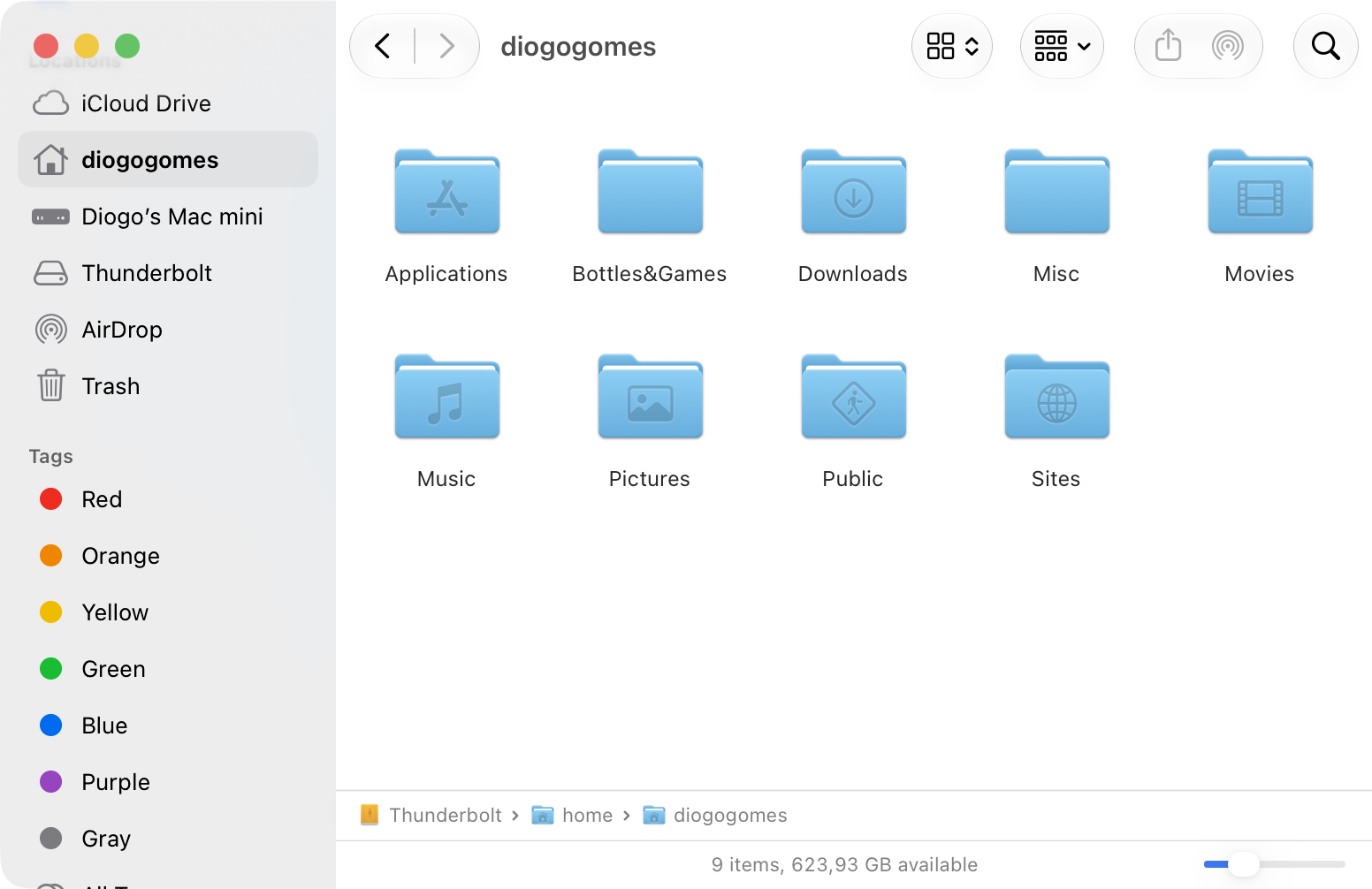
A ideia é mover esta pasta do SSD interno para o externo. Desta maneira é quase como se tivessem comprado um Mac com mais armazenamento diretamente pela Apple. No entanto, esta simplicidade está apenas na teoria, porque na prática, fazer isto é um pequeno pesadelo. E nunca vi ninguém a falar sobre isto. A SiriAI deixa de funcionar, a Spotlight/Pesquisa não funciona, sincronização do iCloud fica estranha e funciona parcialmente, e existem outros problemas. Passei 48 horas a lutar com o sistema para fazer isto sem perder nenhuma destas funcionalidades. E posso dizer, com muita felicidade, que consegui! E vou-vos explicar exatamente como.
Antes de mais, isto não é um processo oficialmente suportado pela Apple, ao contrário do que pensava. Este processo envolve vários comandos na terminal e um bom bocado de conhecimento de computadores. Não é algo que se faça em 2 minutos nas definições do sistema. Isto apanhou-me de surpresa. E portanto, é por esta razão que certas funcionalidades deixam ou ficam parcialmente a funcionar.
Primeiro de tudo, formatar o SSD externo. Abram o Utilitário de Discos e formatem o drive que querem utilizar com APFS e mapa de partição GUID. Após isto, para passarem a pasta Home do SSD interno para o externo, abram a Terminal e colem o seguinte comando, adaptando, como é óbvio, aos vossos próprios diretórios:
sudo rsync -aE --progress \
  --exclude='Library/Mobile Documents' \
  --exclude='Library/CloudStorage' \
  --exclude='Desktop' \
  --exclude='Documents' \
  /Users/diogogomes/ /Volumes/Thunderbolt/home/diogogomes/
As flags --exclude= servem para, como o nome sugere, ignorar certas pastas do sistema que podem causar problemas. Por exemplo, caso tenham sincronização do vosso ambiente de trabalho e documentos pelo iCloud, recomendo fortemente desligarem essa funcionalidade e excluírem a cópia desses ficheiros. CloudStorage e Mobile Documents são duas pastas relativas ao iCloud que também me deram problemas.
Após a cópia ser feita, para informarem o macOS da nova localização da pasta Home, executem isto na Terminal e reiniciem o computador:
sudo dscl . -create /Users/diogogomes NFSHomeDirectory "/Volumes/Thunderbolt/home/diogogomes"Depois de reiniciarem, para confirmar que a mudança foi feita com sucesso, executem este comando. Deverá aparecer o diretório do disco externo:
echo $HOMEPor esta altura pode parecer que já está tudo feito. Mas na realidade a Spotlight, iCloud e a nova SiriAi ainda não funcionam. Para resolver isto, temos de dar permissões de utilizador a esta pasta:
sudo diskutil enableOwnership /Volumes/ThunderboltPara reiniciar a Spotlight e a criação de indices:
sudo mdutil -E /Volumes/ThunderboltDepois disto, ativem novamente, caso usem, a sincronização de iCloud dos vossos Documentos e do Ambiente de Trabalho e executem:
killall fileproviderd; killall FinderEste comando dá um refresh ao iCloud e dá um re-sync completo aos vossos ficheiros.
Para resolver a nova Siri, existe um guião no Reddit que aconselho verem: https://www.reddit.com/r/MacOSBeta/comments/1u84oce/moving_home_directory_to_external_ssd_on_macos_27/
Após alguns dias, se tudo estiver a funcionar sem problema, podem apagar o Home folder original que está ainda dentro do SSD interno com:
sudo rm -rf /Users/diogogomesE pronto, depois de todos estes passos, tudo funciona sem problemas e estão com bastante mais espaço no vosso Mac sem terem pago centenas de euros à Apple. Uma nota importante a fazer, isto tudo está sujeito a futuras mudanças. Como já referi, este processo não é nativamente suportado pela Apple. Uma futura atualização pode arruinar alguma parte deste processo, por favor tenham isso em mente. Este guião foi escrito e testado em macOS Golden Gate 27 Developer Beta 2.
Comentários